
Inhaltsverzeichnis
- 0 WORKFLOW ZW. SFB UND FID FÜR ÄNDERUNGEN IN DATA AFFAIRS
- 1. EINFÜHRUNG UND ÜBERBLICK
- 1.1 Sprachversionen: Deutsch und Englisch
- 1.2 Grundlagen zur Struktur von DATA AFFAIRS
- a) Post Types in der Publikationsumgebung
- b) Post Types in der Redaktionsumgebung
- c) Reihenfolge der Abschnitte in Artikel und Lerneinheit
- d) Struktureller Aufbau eines Artikels (Inhaltsverzeichnis)
- 1.3 Farbschema und Design
- 1.4 Schnelle Hilfe für Überarbeitungen
- a) Allgemeine Informationen
- b) Einen Abschnitt (Text) überarbeiten
- c) Einen fehlerhaften Link aktualisieren
- d) Ein Bild austauschen
- e) Einen Glossareintrag im Text verlinken
- 1.4 Neuen Artikel anlegen im Überblick
- 2. MEDIEN UND EINZELNE POST TYPS
- 2.1 [Klassifizierung] Thema, Schlagworte u. a.
- a) Allgemeine Informationen
- b) Neues Thema erstellen
- c) Ein Element bearbeiten
- 2.2 Abschnitt
- a) Allgemeine Informationen
- b) Neuen Abschnitt erstellen
- c) Inhalte einfügen: Text
- d) Inhalte einfügen: Medien
- e) ggf. Literatur erfassen
- f) Finalisierung und Publikation
- 2.3 Medien
- a) Allgemeine Informationen
- b) Medien hinzufügen
- c) Metadaten pflegen (Mediathek)
- 2.4 Verfasser*innen
- a) Neue*n Verfasser*in erstellen
- b) Verfasser*in mit Inhalten verknüpfen
- 2.5 Glossar
- a) Neuen Glossareintrag erstellen
- b) Glossareinträge im Text verlinken
- 2.6 Literatur
- a) Allgemeine Informationen
- b) Neue Literaturangabe erstellen
- c) Zitierte Literatur mit Inhalten verknüpfen
- d) Weitere Literatur hinzufügen
- 2.7 Aufgaben
- a) Neue Aufgabe erstellen
- b) Aufgabe einer Lerneinheit hinzufügen
- 2.8 Sonderfall: H5P-Element
- a) H5P-Elemente erstellen
- b) H5P-Element in Abschnitt/Aufgabe einbinden
- 2.9 Artikel
- a) Allgemeine Informationen
- b) Neuen Artikel erstellen und als Entwurf speichern
- c) Artikel mit Inhalten befüllen
- d) Metadaten und Informationen einpflegen
- e) Artikel veröffentlichen
- 2.10 Lerneinheit
- a) Allgemeine Informationen
- b) Neue Lerneinheit erstellen und als Entwurf speichern
- c) Lerneinheit mit Inhalten und Aufgaben befüllen
- d) Metadaten und Informationen einpflegen
- e) Lerneinheit veröffentlichen
0 WORKFLOW ZW. SFB UND FID FÜR ÄNDERUNGEN IN DATA AFFAIRS
- kleine Typos, Links, neue Literaturen ect.: ohne Freigabe seitens des SFB (Markus Lange/Anne Voigt)
- diese Änderungen können direkt in die Webseite eingepflegt werden
- größere inhaltliche Überarbeitungen: Freigabe durch den SFB lassen (Markus Lange/Anne Voigt)
- Neuen Abschnitt (bzw. Artikel, Abschnitte, Aufgaben) anlegen, Inhalte erarbeiten, Freigabe, Austausch des neuen Abschnittes mit dem alten (ändern in Version 2 siehe Abschnitt 2.9 des Handbuchs), den alten Abschnitt nicht löschen sondern mit „alt“ im Titel kennzeichnen
1. EINFÜHRUNG UND ÜBERBLICK
1.1 Sprachversionen: Deutsch und Englisch
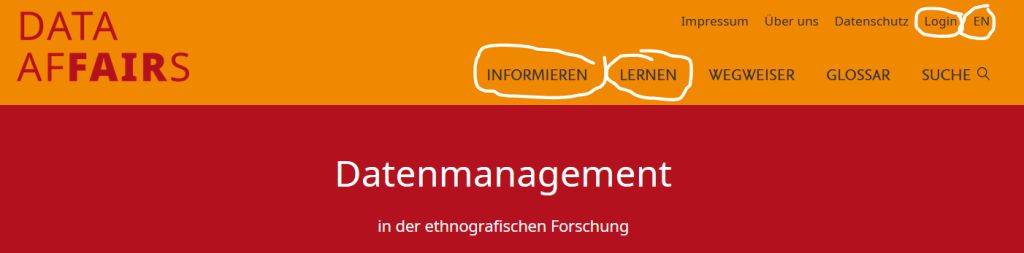
Das Angebot von DATA AFFAIRS gibt es in zwei Sprachen (Deutsch DE und Englisch EN), erreichbar über den Sprachumschaltknopf in der oberen Menüleiste.
Anpassungen, Fehlerbehebungen und neue Inhalte müssen jeweils in der Sprachversion bearbeitet und eingepflegt werden. Das bedeutet, dass man sich jeweils einloggen muss und dann dort – also insgesamt zweimal – die Anpassungen vornimmt.
1.2 Grundlagen zur Struktur von DATA AFFAIRS
a) Post Types in der Publikationsumgebung
Die zwei inhaltstragenden Typen in DATA AFFAIRS sind die Artikel unter dem Reiter „Informieren“ und die Lerneinheiten unter dem Reiter „Lernen“. Beide haben identische Inhalte, die Lerneinheiten jedoch noch zusätzlich Aufgaben, in der das Gelesene wiederholt, angewendet oder in die Praxis tranferiert wird.
b) Post Types in der Redaktionsumgebung
In DATA AFFAIRS gibt es verschiedenene Post Types (im Redaktionssystem – nach Login – im rechten Seitenmenü), deren unterschiedliche Funktionen und Strukturen im Folgenden kurz skizziert und unter dem Kapitel „Post Types“ das Anlegen ausführlich beschrieben werden.
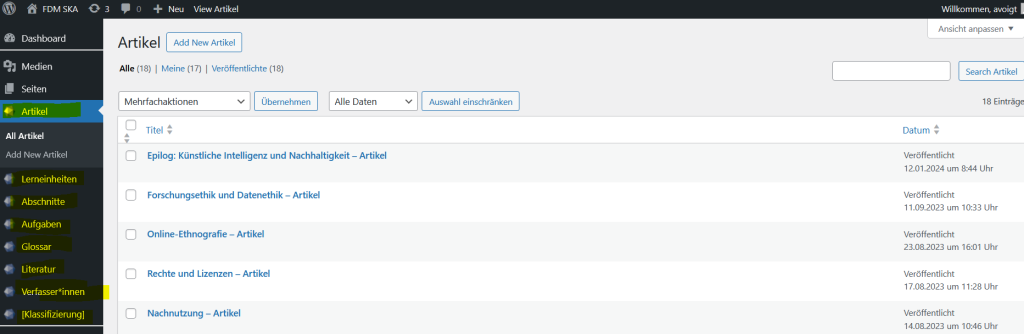
| Post Typs im Redaktionssystem | Informationen zum Inhaltsypen |
| Artikel | Publikationsumgebung: unter „Informieren“: Artikel zu einem Thema aus mehreren Abschnitten bestehend (inhaltlich identisch mit Lerneinheit) |
| Lerneinheiten | Publikationsumgebung: unter „Lernen“: Lerneinheit zu einem Thema aus mehreren Abschnitten und Aufgaben bestehend (inhaltlich identisch mit Artikel nur um Aufgaben ergänzt) |
| Abschnitte | Abschnitte z. B. Einführung, Methoden sind die eigentlichen inhaltsenthaltenden Teile von Artikeln und Lerneinheiten, erkennbar an den Überschriften sowie der Strukturierung des Inhaltsverzeichnisses, ein Abschnitt wird nur einmal angelegt und dann dem Artikel und der Lerneinheit zugeordnet: – im Artikel: Anordnung (Ansicht) aller Abschnitte vertikal – in Lerneinheit: Anordnung (Ansicht) jeweils eines Abschnitts nacheinander horizontal |
| Aufgaben | Aufgaben sind nur in Lerneinheiten integriert; bestehen aus Text, Bild oder/und einem eingebetteten H5P-Element (analog zum Abschnitt) |
| Glossar | Glossareinträge in Publikationsumgebung unter „Glossar“: Verlinkung in Texten der Abschnitte und Anzeige als Popup oder direkt als einzelner Eintrag |
| Literatur | Zitierte und verwendete Quellen: werden einzeln angelegt; dann in einem Abschnitt, in einen Artikel, in eine Lerneinheit, eine Aufgabe oder einen Glossareintrag referenziert; erscheinen dann (versammelt) am Ende des Artikels, Lerneinheit od. Glossars o. ä.; evt. vorhandene Duplikate werden aussortiert |
| Verfasser*innen | Mitwirkende Autor*innen, Redakteur*innen oder Übersetzer*innen: Ausspielung als Metadatum zu den relevanten Artikeln und Lerneinheiten |
| Klassifizierung | Beinhaltet alle Arten von Kategorien/Taxonomien, Schlagworten u. ä.: Post Typs werden nach semantischen, strukturellen oder anderen Eigenschaften mit den versch. Klassifizierungstypen getaggt, wie Thema, Inhaltstyp (gemeint sind Abschnittstypen siehe nächsten Abschnitt), Schlagworte oder Forschungsdatenlebenszyklen, die dann z. B. als Filter genutzt werden |
| H5P-Inhalte (ganz unten, da es sich um ein Plugin handelt) | Open Source Software (WordPressplugin) zur Erstellung von interaktiven Lerninhalten wie z. B. Quizzes, verschiedene Lernaufgaben, interaktive Videos und Präsentationen erstellt werden können; werden per Code in Abschnitte oder Aufgaben eingebettet |
c) Reihenfolge der Abschnitte in Artikel und Lerneinheit
Zu jedem Artikel gibt es auch eine thematisch gleiche Lerneinheit. Artikel und Lerneinheiten bestehen jeweils aus verschiedenen Abschnitten wie z. B. Definition oder Methoden und Diskussion, die in jedem Artikel und Lerneinheit gleich bezeichnet und immer in derselben folgenden Abfolge angeordnet werden:
Abfolge:
- Definition
- Einführung
- Motivation
- Methoden
- Anwendungsbeispiele
- Diskussion
- Tools
d) Struktureller Aufbau eines Artikels (Inhaltsverzeichnis)
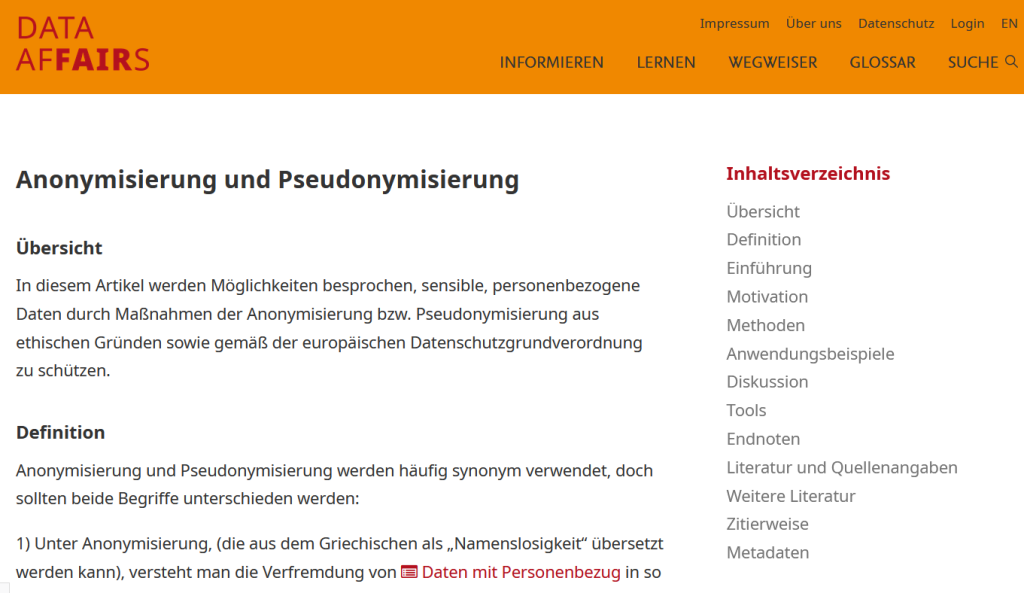
Jeder Abschnitt wird einzeln unter Abschnitte angelegt. Abschnitte können nicht direkt auf der Publikationsumgebung angezeigt werden, sondern werden nur über die Artikel/Lerneinheiten eingebunden und publiziert. Im Artikel/der Lerneinheit werden die Abschnitte jeweils manuell zugewiesen und sortiert sowie weitere Informationen und Metadaten wie z. B. Übersicht oder Klassifizierungen wie Schlagwörter/Taxonomien für die facettierte Suche sowie redaktionelle Angaben u. a. eingepflegt. Der Aufbau eines Artikels/einer Lerneinheit ergibt sich dann aus den zugewiesenen Abschnitten und den Metadaten (siehe Inhaltsverzeichnis im Arikel/in der Lerneinheit rechts). Gleiches gilt für die Lerneinheiten, in die zusätzlich noch Aufgaben eingebunden sind.
- Übersicht
- Definition
- Einführung
- Motivation
- Methoden
- Anwendungsbeispiele
- Diskussion
- Tools
- Endnoten
- Literatur- und Quellenangaben
- Weitere Literatur
- Zitierweise
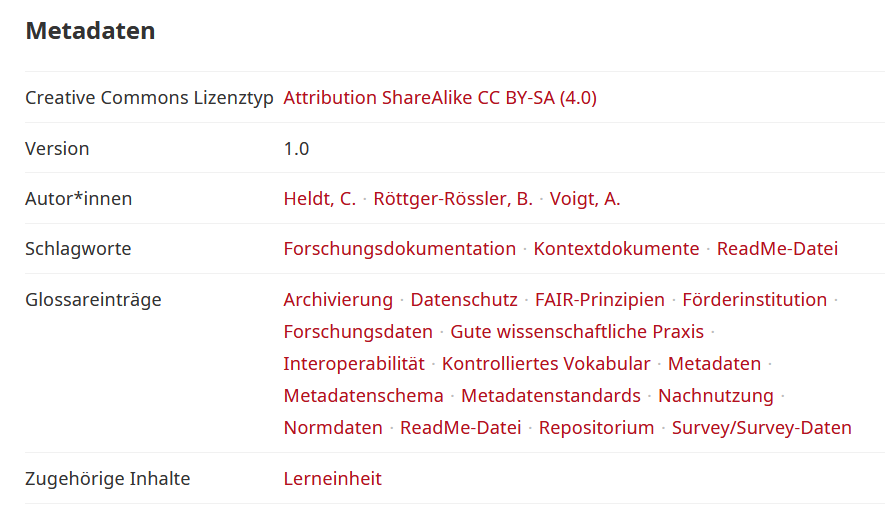
- Metadaten
1.3 Farbschema und Design
DATA AFFAIRS verwendet folgende Farben (RGB und Hexadezimalcode):
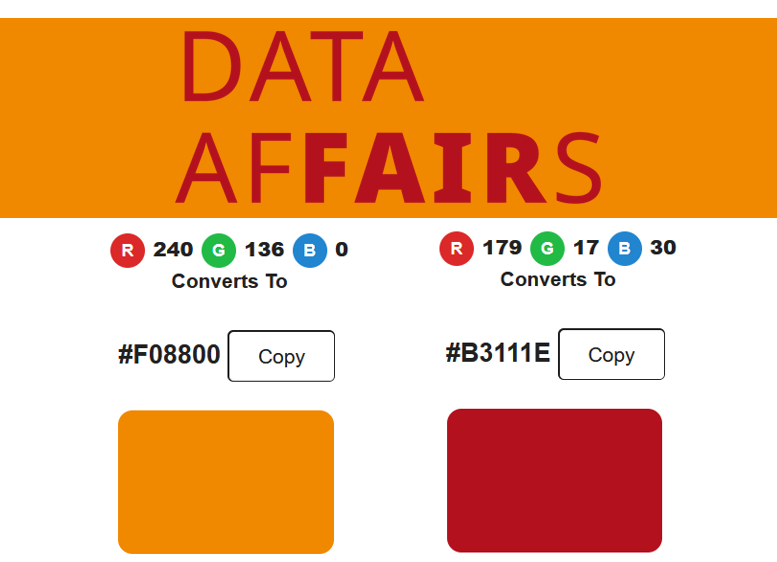
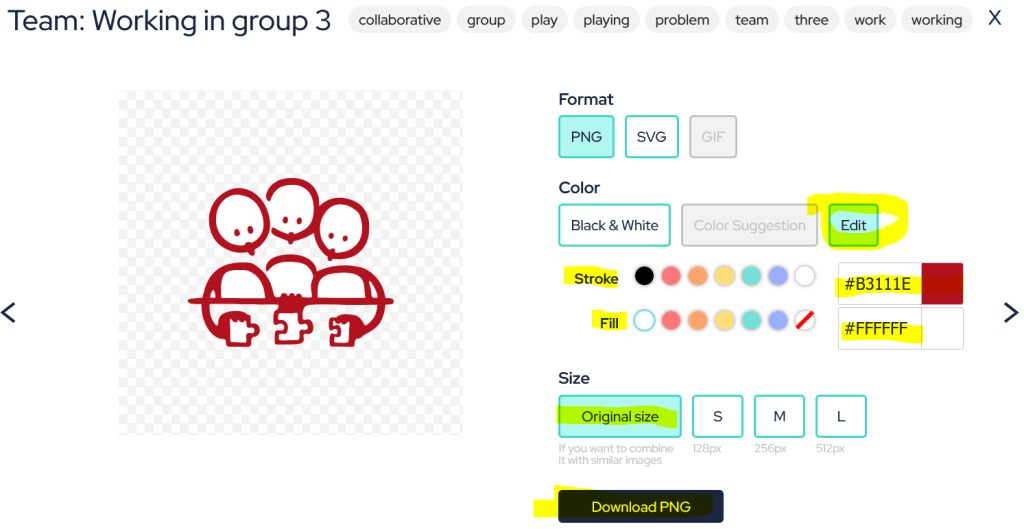
Bei der Erstellung von Grafiken und Bildmaterial für DATA AFFAIRS mit den Grafiken von CocoMaterial wurden die Grafiken z. T. eingefärbt (siehe folgendes Beispiel sowohl die Striche als auch die Füllung beim Stift), in Powerpoint zusammengesetzt und als Bild gespeichert.

Die Grafiken von CocoMaterial, die im default meist schwarz-weiß sind, können auf der Plattform selbst vor dem Download farblich editiert werden. Dafür Grafik auswählen, die DATA-AFFAIRS-Farbcodes entweder beim Strich oder der Füllung eingeben und als PNG in originaler Größe downloaden.
1.4 Schnelle Hilfe für Überarbeitungen
a) Allgemeine Informationen
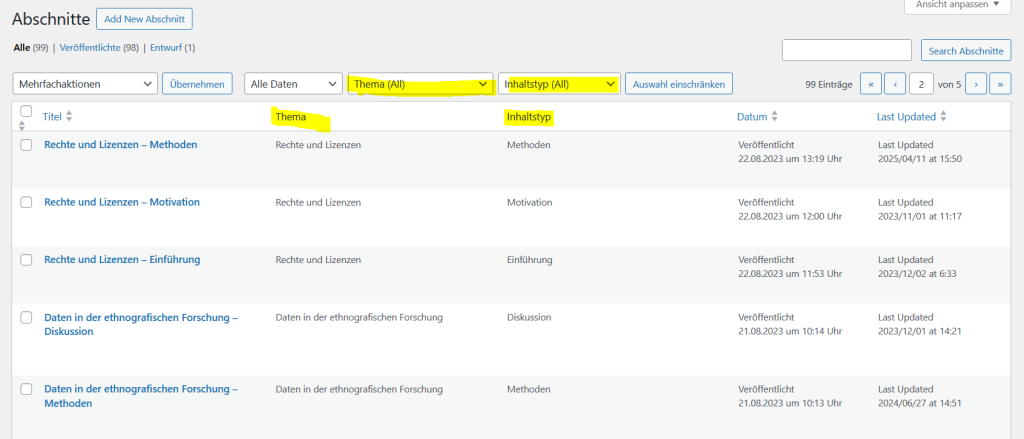
Alle Element eines Post Typs (hier Abschnitte) werden per default nach Datum sortiert angezeigt. Um bei der großen Anzahl von Elementen schnell den gesuchten zu finden, kann man sich die Elemente nach Titeln sortieren, nach Themen und/oder Inhaltstypen filtern sowie in der Freitextsuchfeld per Stichwort suchen.
b) Einen Abschnitt (Text) überarbeiten
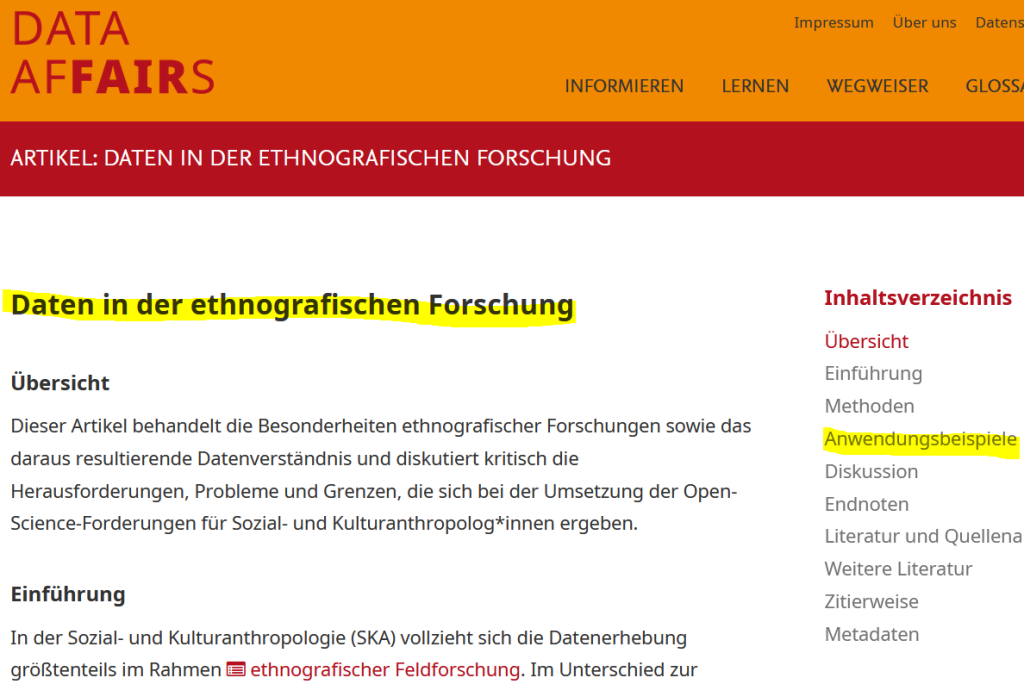
Um den zu überarbeitenden Abschnitt schnell im Redaktionssystem zu finden, sollte man sich in der Publikationsumgebung Thema und Abschnitt (Überschrift) merken und im Redaktionssystem dann mithilfe der Filter nach Thema des Artikels/Lerninhalts und nach dem Inhaltstypen filtern.
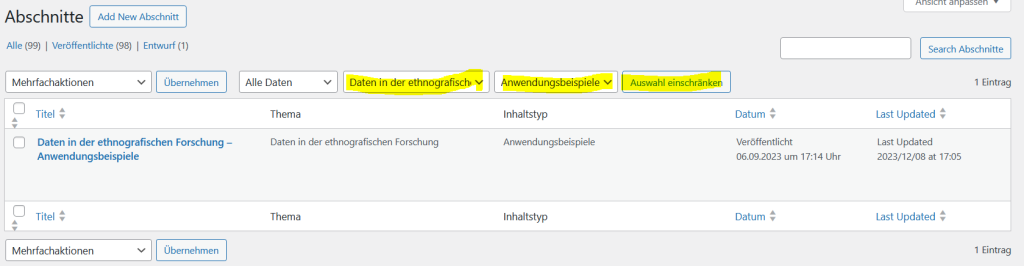
Mit Klick auf den Abschnitt kann dieser nun überarbeitet und zur Veröffentlichung gespeichert werden.
c) Einen fehlerhaften Link aktualisieren
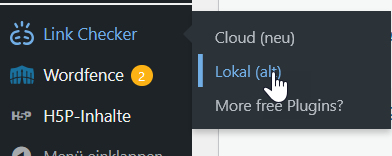
In DATA AFFAIRS befindet sich das Plugin ‚Broken Link Checker‘, mit dem man schnell ungültige Links herausfiltern lassen kann.
- auf Link Checker/Lokal (alt) klicken
- Anzeige der fehlerhaften Links
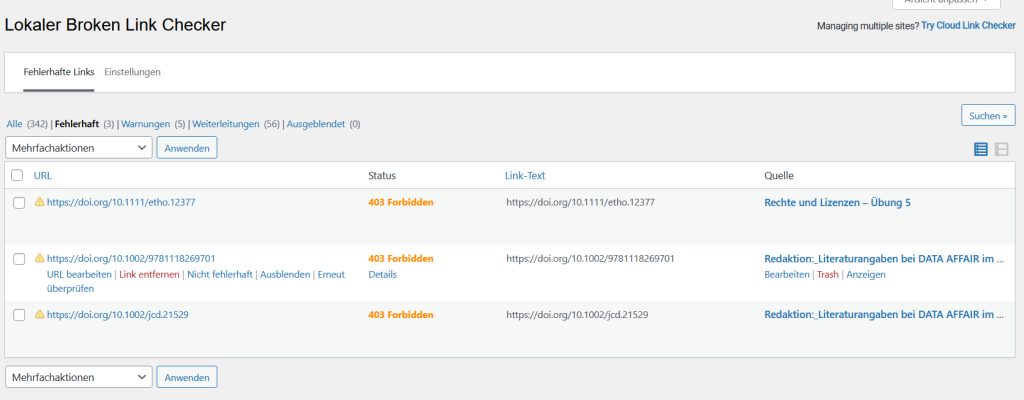
- Entsprechenden Abschnitt unter Quelle per Klick auswählen
- Link per Klick überprüfen (manchmal – wie auch in diesem Fall – stimmt die Fehlermeldung nicht und der Link funktioniert)
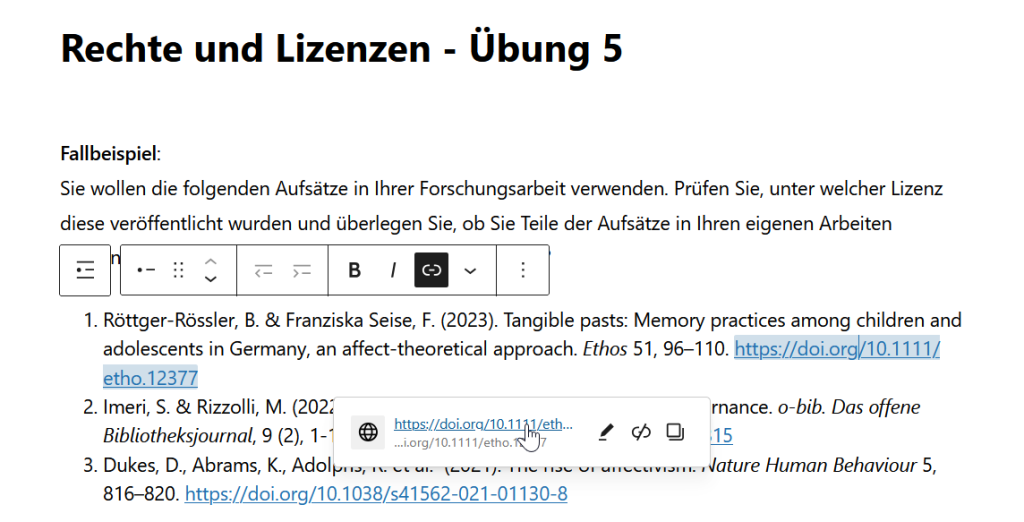
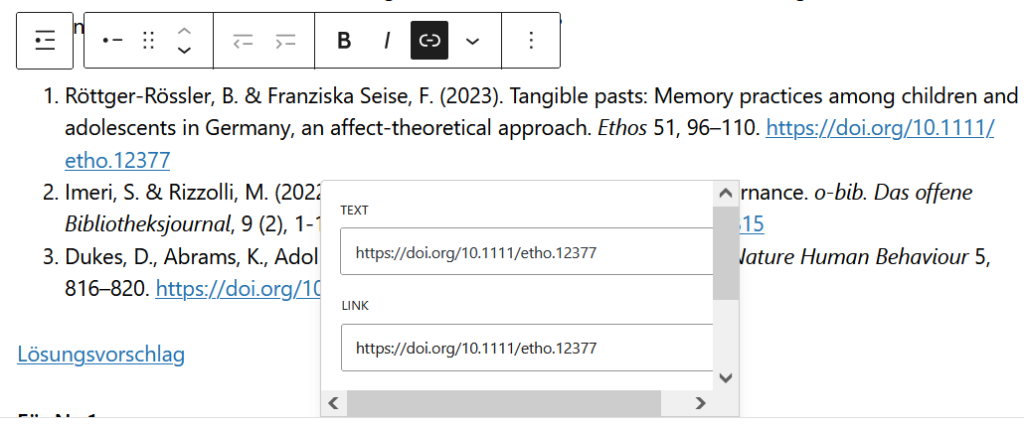
- Link bearbeiten durch Klick auf den Stift, Einkopieren der richtigen URL, mit Speichern bestätigen
d) Ein Bild austauschen
- Bild außerhalb bearbeiten bzw. neues Bild suchen/erstellen
- Entsprechenden Abschnitt mit Bild öffnen und Bild auswählen
- Mit „Ersetzen“ das vorhandene Bild mit „Hochladen“ durch das neue ersetzen

- Ggf. Quellennachweis korrigieren und Abschnitt speichern
- in Medathek gehen und Metadatenfelder am neuen Bild ergänzen (siehe Abschnitt: Metadaten pflegen (Mediathek)
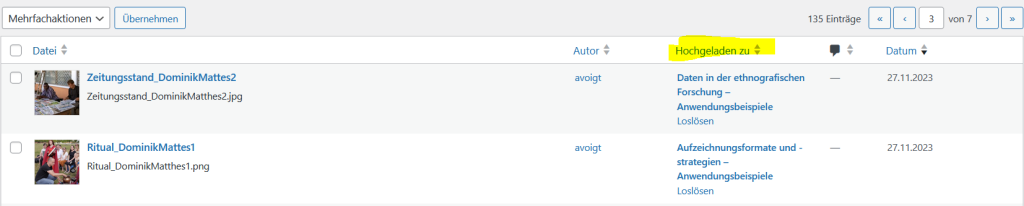
- „Altes“ Bild in der Mediathek suchen und entfernen, wenn es nur in dem einen Abschnitt eingebunden wurde (hierfür ggf. unter „Hochgeladen zu“ nach dem Thema und Inhaltstyp des Abschnitts filtern)
e) Einen Glossareintrag im Text verlinken
- Den zu verlinkenden Text (Wort, Wortgruppe) markieren
- Auf Link-Symbol im Absatzblock klicken
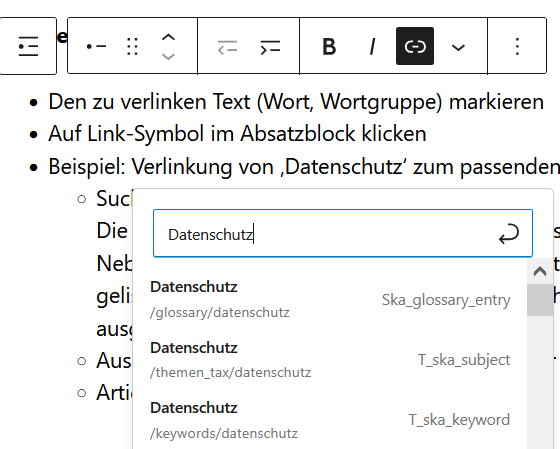
- Beispiel: Verlinkung von ‚Datenschutz‘ zum passenden Glossareintrag
- Suchwort ‚Datenschutz‘ eingeben:
Die Suche ist eine Volltextsuche und die Ergebnisse werden nach Relevanz sortiert angezeigt. - Aus der Ergebnisliste den OES-Demo-Eintrag für ‚Ska_glossary_datenschutz‘ für Glossareintrag wählen
- Mit Klick auf ‚Aktualisieren‘ speichern
- Suchwort ‚Datenschutz‘ eingeben:
1.4 Neuen Artikel anlegen im Überblick
Das Vorgehen für das Anlegen und Befüllen eines neuen Artikels bzw. einer Lerneinheit ist im Wesentlichen identisch.
a) Neues Thema unter Klassifizierung hinzufügen
(siehe unter: Klassifizierung/Thema erstellen)
b) Einzelne Abschnitte erstellen und mit Inhalten befüllen
(siehe unter: Post Typ Abschnitt erstellen )
c) Einzelne Literaturangaben erstellen
(siehe unter: Post Typ Literaturangabe erstellen)
d) Ggf. Verfasser*in erstellen
(siehe unter: Post Typ Verfasser*innen erstellen)
e) Ggf. Glossareinträge anlegen und verknüpfen
(siehe unter: Post Typ Glossar erstellen und verknüpfen)
f) Artikel erstellen und mit Inhalten befüllen
(siehe unter: Post Type Artikel erstellen, mit Inhalten befüllen, Metadaten und Informationen einpflegen und veröffentlichen)
g) Artikel finalisieren und veröffentlichen
2. MEDIEN UND EINZELNE POST TYPS
2.1 [Klassifizierung] Thema, Schlagworte u. a.
a) Allgemeine Informationen
Unter der Gruppe [Klassifizierung] finden sich alle inhaltsstrukturierenden Elemente, die für den Aufbau von Artikeln und Lerneinheiten sowie eine facettierte Suche nach Inhalten gebraucht werden.
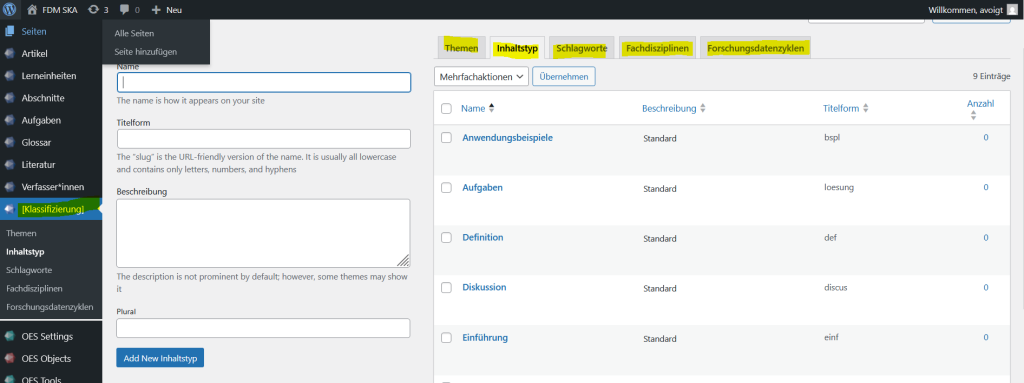
Sie werden in Artikeln/Lerneinheiten sowie in Abschnitten und Aufgaben verknüpft.
Thema:
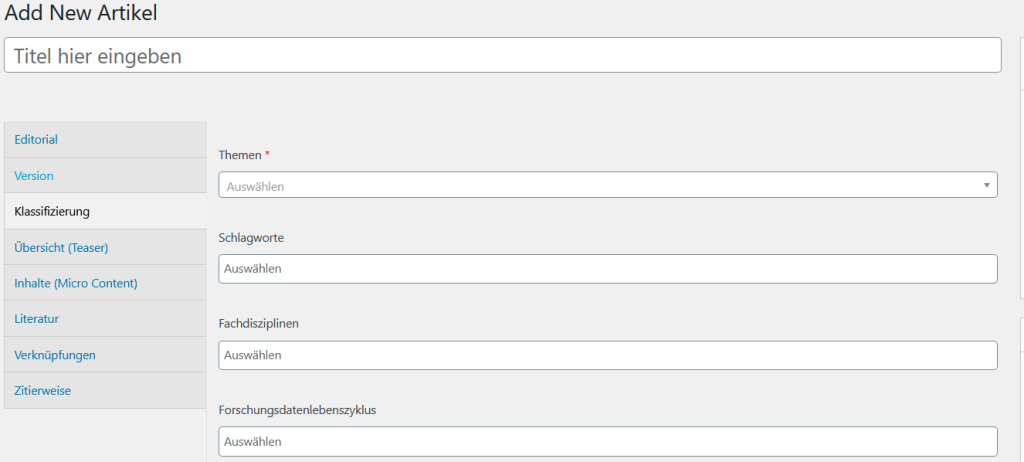
Unter dem Reiter „Thema“ finden sich alle Themen der Artikel und Lerneinheiten. Diese Strukturelemente werden zum einen für die Zuordnung von Abschnitten und Aufgaben zu Artikel und Lerneinheit benötigt und werden dort verknüpft. Zum anderen kann kein neuer Artikel oder Lerneinheit ohne Zuweisung des Themas (unter dem Reiter Klassifizierung/Thema) angelegt werden.
Daher muss vor der Anlage neuer Abschnitte und Artikel/Lerneinheiten sichergestellt sein, dass das entsprechende Thema in Klassifizierung schon angelegt wurde bzw. muss angelegt werden.
Inhaltstyp:
Unter den „Inhaltstypen“ sind die Typen von Abschnitten angelegt wie z. B. Definition, Motivation oder Tools (siehe unter: Abschnitte in Artikeln und Lerneinheiten). Sie sind obligatorisch, ein Inhaltstyp muss einem Abschnitt zwingend zugewiesen werden. Sofern die Struktur von Artikeln und Lerneinheiten nicht grundlegend verändert werden soll, braucht es hier keine neuen Einträge.
Schlagworte:
Schlagworte werden i. d. R. den Artikeln und Lerneinheiten zugeordnet und in der Publikationsumgebung rechts unter dem Inhaltsverzeichnis sowie im letzten Abschnitt in den Metadaten ausgespielt. Bei Klick auf ein Schlagwort werden alle mit diesem Schlagwort verknüpften Post Types angezeigt. Schlagworte können jederzeit bei Bedarf neu angelegt werden.
Fachdisziplinen:
Das Element „Fachsdisziplinen“ ist ein Schlagwort für die mögliche Ausweitung des Angebots von DATA AFFAIRS auf andere Disziplinen. Es muss in Artikeln und Lerneinheiten nicht zwingend gepflegt werden, neue Einträge müssen im derzeitigen Stadium nicht. hinzugefügt werden.
Forschungsdatenlebenszyklus:
Die sechs hinterlegten Phasen des Forschungsdatenlebenszyklus werden den Artikeln und Lerneinheiten zugewiesen und können für die facettierte Suche auf der jeweiligen Übersichtsseite unter „Informieren“ bzw. „Lernen“ genutzt werden. Neue Einträge werden hier nicht gebraucht.
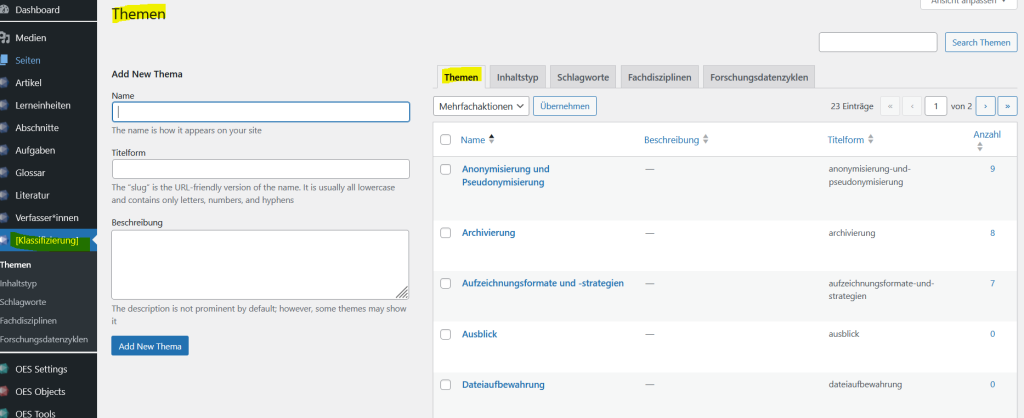
b) Neues Thema erstellen
Dieses Vorgehen gilt für alle Elemente unter Klassifizierung.
- Im rechten Menü auf [Klassifizierung] klicken
- Unter „Add New Thema“/Name neues Thema (Schlagwort o. ä.) eintragen und mit „Add New Thema“ bestätigen
- Es kann nun mit den Abschnitten/Aufgaben/Artikeln/Lerneinheiten verknüpft werden
c) Ein Element bearbeiten
WICHTIGER HINWEIS:
Anpassungen haben Auswirkungen. Soll z. B. ein klassifizierendes Element umbenannt werden, muss genau überlegt werden, welche Auswirkungen das auf die einzelnen Inhalte, Strukturen und Verschlagwortungen hat. Bei Anpassung eines Themas sollte z. B. geprüft werden, ob die Titel in den einzelnen Abschnitten, den Aufgaben, dem Artikel und der Lerneinheit ebenfalls angepasst werden müssen. Empfehlung: Die Inhaltstypen sollten keinesfalls ohne genaues Konzept angefasst werden.
Vorgehen bei einer Bearbeitung:
- Auf das entsprechende Thema/Bearbeiten klicken
- Thema anpassen
- Bestätigen mit Akutalisieren
2.2 Abschnitt
a) Allgemeine Informationen
Die Abschnitte wie z. B. Einführung, Methoden sind die eigentlichen inhaltsenthaltenden Teile von Artikeln und Lerneinheiten. Sie sind dort erkennbar an den Überschriften sowie der Strukturierung des Inhaltsverzeichnisses. Ein Abschnitt wird nur einmal angelegt und später jeweils mit dem Artikel und der Lerneinheit verknüpft. Das bedeutet, dass man Fehler und Überarbeitungen nur einmal je Sprachversion am Abschnitt vornehmen muss.
b) Neuen Abschnitt erstellen
Ein neuer ‚Abschnitt‘ kann angelegt werden entweder mit:
- Klick auf +New/Abschnitt im oberen Menü oder
- Klick auf ‚Abschnitte’/‚Add New Abschnitt‘ im rechten Menü.
Für die erste Speicherung (als Entwurf) muss mindestens der Titel eingepflegt und die obligatorischen strukturierenden Daten „Thema“ und „Inhaltstyp“ zugewiesen worden sein.
1. Titel eingeben:
Die Namenskonvention des Titels besteht aus Nennung des Themas und des Inhaltstypen des Abschnitts.
Format Titel:
Thema – Inhaltstyp (Bezeichnung des Abschnitts, der Abschnittsüberschrift siehe: Abschnittstypen)
z. B. Datenschutz – Motivation oder Archivierung – Definition
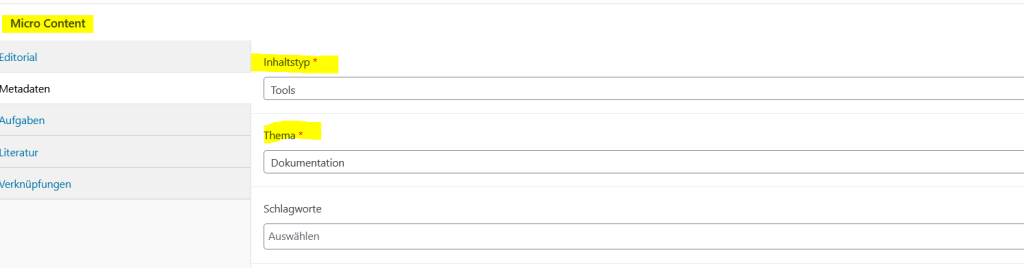
2. Einpflege der sturkturierenden Metadaten:
- Nach unten scrollen zu Micro Content und Inhaltstyp sowie das Thema aus der Liste zuweisen
3. Als Entwurf speichern oder Veröffentlichen
c) Inhalte einfügen: Text
Texte können im Block-Editor direkt eingetippt oder aber (empfohlene Variante) in einem Textprogramm geschrieben und dann in den Editor eingefügt und formatiert werden.
Nützliche Hilfen im OES-Manual unter den Abschnitten: Grundlagen zum Einfügen von Text, Einen gesamten Text einfügen und Einzelne Texte mit Blöcken einfügen.
Ein Einführung zum Aufbau des Editors (Gutenberg-Editors) in WordPress, der Navigation und Bearbeitungsmöglichkeiten siehe Abschnitt im OES-Manual: Gutenberg- oder Block-Editor.
d) Inhalte einfügen: Medien
Auch die Medien werden über Blöcke eingebunden. Es gibt verschiedene Möglichkeiten, Medien in einen ‚Article‘ einzubinden. Empfohlen wird das Medium in den ‚Article‘ direkt über den Medien-Block einzufügen (siehe Abschnitt: Medien hinzufügen). Die Metadaten der einzelnen Medien können später in der Mediathek gepflegt werden (siehe Abschnitt: Metadaten pflegen).
e) ggf. Literatur erfassen
Falls im Abschnitt Literatur zitiert oder auf diese verwiesen wurde, muss der entsprechende Quellennachweis direkt im Abschnitt eingepflegt werden (siehe unterAbschnitt: Literatur mit Inhalten verknüpfen)
f) Finalisierung und Publikation
Mit Klick auf ‚Veröffentlichen‘ wird der ‚Abschnitt‘ publiziert und kann dann einem Artikel und einer Lerneinheit zugewiesen werden.
2.3 Medien
a) Allgemeine Informationen
Bilder, Audios, Videos oder Dateien können einem ‚Abschnitt‘ über verschiedene Wege hinzugefügt werden:
- Empfohlene Variante:
Medien mithilfe von Medienblöcken in einen ‚Abschnitt‘ einfügen, Medien werden automatisch mit Verknüpfung zur entsprechenden Abschnitt/Aufgabe in der Mediathek abgelegt (erleichtert die Suche nach einem Medium) - Medien zunächst direkt in die Mediathek uploaden, dann aus der Mediathek über die passenden Medienblöcke einfügen (es gibt keine spätere Verknüpfung zu dem Abschnitten, in denen das Mediuem eingebunden wurde, muss manuell nachgetragen werden)
- Sonderfall: Externe Online-Medien und Dienste einbetten, Medien sind nicht in der Mediathek abgelegt
Mit dem Upload eines Mediums werden Titel/Dateiname und die URL für das Medium angelegt. Beides generiert sich automatisch aus dem Dateinamen. Die restlichen Metadaten und beschreibenden Informationen können nachträglich in der Mediathek direkt am Medium in den Formularfeldern bearbeitet werden
b) Medien hinzufügen
1. Medien mit dem DATA-AFFAIRS-Quellenblock hinzufügen
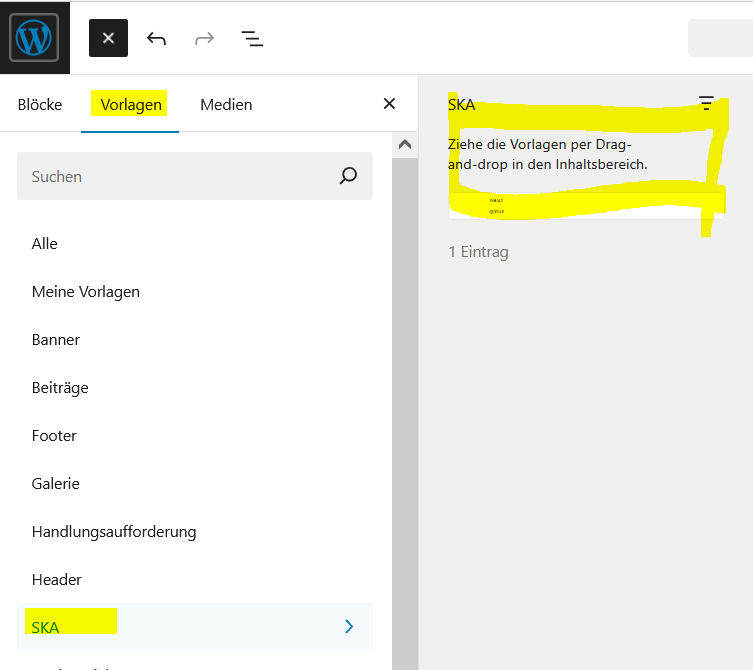
Alle Medien werden mit einem extra für DATA AFFAIRS programmierten Quellenblock hinzugefügt. Dieser ist quasie ein Rahmen, mit dem in der Quellenangabe die Lizenz mit dem Lizenztext verlinkt werden kann. Der Quellenblock ist in der Publikationsumgebung am hellgrauen Hintergrund erkennbar.
- Vorlagen/SKA/Quellenblock einfügen
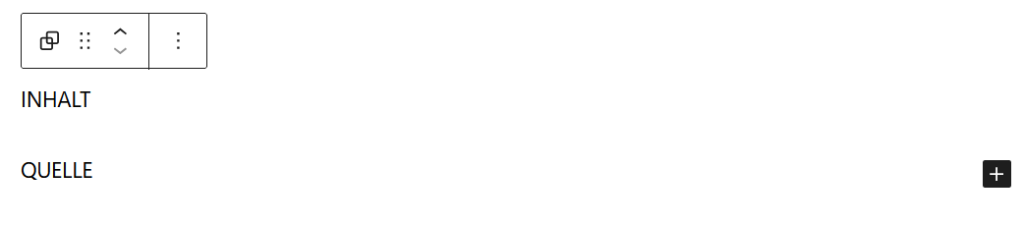
- INHALT: das Wort INHALT löschen und den entsprechenden Block (Text oder Bild) und den Inhalt einpflegen
Hinweis: Bildgalerien (mehrere Bilder hintereinander, wie z. B. in: https://data-affairs.affective-societies.de/artikel/daten-in-ethnografischer-forschung/#anwendungsbeispiele) werden mit dem Block „OES Gallery Panel“ eingefügt, in diesem speziellen Fall werden die Quellen direkt aus der Mediathek übernommen und können weder bearbeitet werden (nur in der Mediathek am Medium im Feld „Beschriftung“) noch mit einem Lizenztextlink versehen werden. - QUELLE: die mitgelieferte (wenn in Mediathek eingepflegte) Quelle unter dem Bild ausschneiden und QUELLE: mit Strg+V Einkopieren überschreiben sowie die Lizenz mit entsprechendem Lizenztext verlinken
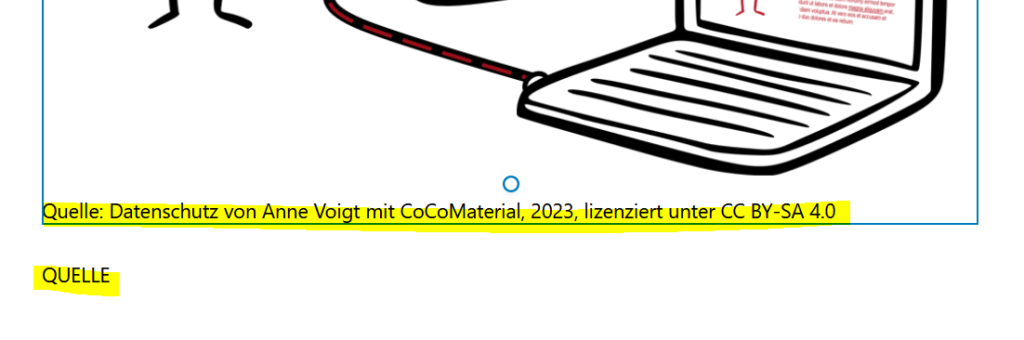
- Abschnitt speichern (Vorschau oder Abschnitt anzeigen lassen)
- Medium erscheint in grauem Rahmen, darunter in kleinem Font der Quellennachweis mit verlinkter Lizenz
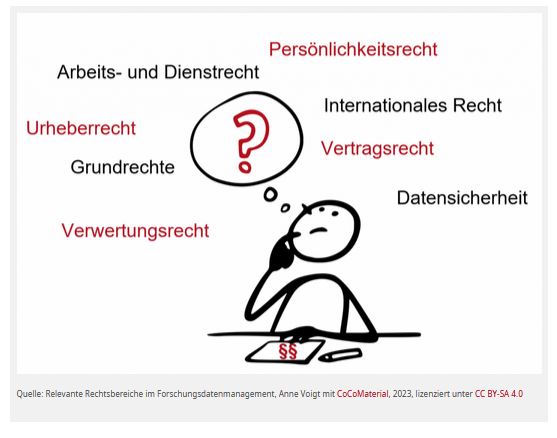
Fomat der Quellenangaben für Medien in der Publikationsumgebung:
Quelle: Name des Mediums, Urhebende, Publikationsjahr, lizenziert unter LIZENZ+Link
Source: Title, Creator, Year, licensed unter licence + URL
Beispiel für Quellenangaben für Bilder:
Quelle: Relevante Rechtsbereiche im Forschungsdatenmanagement, Anne Voigt mit CoCoMaterial, 2023, lizenziert unter CC BY-SA 4.0
ENGLISCH: Source: Types of Data Documentation, Anne Voigt with CoCoMaterial, 2023, licensed under CC BY-SA 4.0
Beispiel für Quellenangaben für Audios:
Quelle: Interview Röttger-Rössler mit Kramer zu Forschungen in Indien, 2023, lizenziert unter CC BY-NC-ND 4.0
2. Medien über die Mediathek hinzufügen
Einzelne oder mehrere Medien können bei Bedarf erst einmal in die Mediathek hochgeladen werden und später dann über den Quellenblock den Abschnitten/Aufgaben hinzugefügt werden.
- Mediathek unter ‚Medien‘ im linken Menü öffnen
- Klick im oberen Menü auf ‚Mediendatei hinzufügen‘
- Ein oder mehrere ‚Dateien auswählen‘ oder Medien per Drag and Drop in das Fenster ziehen
- Erscheinen die Medien unter dem Uploadbereich, sind sie gespeichert.
Hinweis: Mit dem Upload eines Mediums werden Titel (generiert sich automatisch aus dem Dateinamen) und die URL angelegt.
c) Metadaten pflegen (Mediathek)
- Medium durch Klick öffnen (ggf. vorher filtern)
- Titel (automatisch befüllt mit Dateinamen): erscheint nur in der Redaktionsumgebung
- Alternativer Text: erscheint als Bildbeschreibung, falls das Bild auf der Publikationsumgebung nicht angezeigt werden kann (Aber: wichtig für die Barrierefreiheit!)
FORMAT: Titel, Urhebende*r, Jahr, lizenziert unter CCXX bzw. Alle rights reserved. - Beschriftung: Start mit Quelle, dann Inhalt aus Alternativer Text:
FORMAT: Quelle: Titel, Urhebende*r, Jahr, lizenziert unter CCXX bzw. Alle rights reserved - Beschreibung: leer lassen
- Autor*innenhinweis: entsprechende Urheber*innen benennen
- Medienlizenz: Link auswählen und Linktext hineinschreiben
Bisher verwendete Lizenzen:- Linktext: CC BY-SA 4.0 URL: https://creativecommons.org/licenses/by-sa/4.0/deed.de
- Linktext: CC BY-NC-ND 4.0 URL: https://creativecommons.org/licenses/by-nc-nd/4.0/
- Ggf. Permalink anpassen (ganz oben)
- Bestätigung mit: Aktualisieren
Weitere Hinweise siehe im Manual unter: Metadaten bearbeiten.
2.4 Verfasser*innen
Urhebende Personen werden bei Artikeln, Lerneinheiten in der Zitierweise und den Metadaten angezeigt sowie in der Quellenbeschriftung bei Medien. Klickt man auf das Profil einer genannten Person, dann werden die im Profil hinterlegten Informationen sowie alle Publikationen dieser Person auf DATA AFFAIRS angezeigt.
a) Neue*n Verfasser*in erstellen
- Titel: Namen angeben
FORMAT: Nachname, Vorname (1. Buchstabe)
BEISPIEL: Voigt, A. - Redaktionelles: bleibt frei
- Name: Nachname, Vorname (letzteren ausschreiben)
- LOD: ORCID ID und andere Einträge – wenn vorhanden – ergänzen
- Vita: Formularfelder unter Vita bleiben frei
- Publications:
- nichts auswählen, die verknüpften Inhalte von DATA AFFAIRS ordnen sich dem Profil der Verfasser*innen automatisch zu
- Other publications: bleibt leer
- Bestätigung mit Veröffentlichen
b) Verfasser*in mit Inhalten verknüpfen
Verfasser*innen werden bei den entsprechenden Formularen mit Artikeln und den Lerneinheiten strukturiert hinterlegt und sind dann mit dem Profil verknüpft. In den Medien (bzw. den Quellenangaben) werden die urhebenden Personen manuell eingepflegt, sie sind daher nicht mit deren Profil verknüpft.
Vorgehen Verfasser*in verknüpfen:
- Artikel/Lerneinheit öffnen
- Unter Reiter Version/Verfasser*in: Urhebende Person*en mit Klick auswählen
- Bestätigen mit Aktualisieren
2.5 Glossar
Das Anlegen von neuen Glossareinträgen funktioniert sehr ähnlich wie beim Abschnitt.
a) Neuen Glossareintrag erstellen
- Klick auf ‚Glossar erstellen‘
- Titel einpflegen und Text einpflegen (siehe Abschnitt: Text einfügen)
- Mit Blöcken formatieren
- Medien einpflegen (siehe Abschnitt: Medien hinzufügen)
- Bei Bedarf: Neue Literaturhinweise in Literatur einpflegen (siehe Abschnitt: Literaturangabe erstellen)
- Bei Bedarf: ggf. verwendete Glossarbegriffe mit bereits vorhandenen Glossareinträgen verlinken
- Bei Bedarf: Formulardaten pflegen, strukturierte Daten erfassen:
- Literatur: hier die zitierte Literatur suchen und hinzufügen (abschnittsweise)
- Verknüpfungen: synonyme Glossareinträge, verwandte Glossareinträge (thematisch dazugehörige auswählen), verknüpfte Themen und Lerneinheit bleibt leer
- Veröffentlichen
b) Glossareinträge im Text verlinken
- Den zu verlinkenden Text (Wort, Wortgruppe) markieren
- Auf Link-Symbol im Absatzblock klicken
- Beispiel: Verlinkung von ‚Datenschutz‘ zum passenden Glossareintrag
- Suchwort ‚Datenschutz‘ eingeben:
Die Suche ist eine Volltextsuche und die Ergebnisse werden nach Relevanz sortiert angezeigt. - Aus der Ergebnisliste den OES-Demo-Eintrag für ‚Ska_glossary_datenschutz‘ für Glossareintrag wählen
- Mit Klick auf ‚Aktualisieren‘ speichern
- Suchwort ‚Datenschutz‘ eingeben:
2.6 Literatur
a) Allgemeine Informationen
Quellenangaben im Literaturverzeichnis und Zitate im Text werden im APA-Stil erstellt.
Ausführliche Einsicht mit vielen Beispielen in den in DATA AFFAIRS verwendeten APA-Stil gibt es hier:
Im Hochgeladenen Dokument apa-quick-guideapa-quick-guide oder im Literatureintrag: https://data-affairs.affective-societies.de/wp-admin/post.php?post=3131&action=edit
DATA AFFAIRS unterscheidet zwischen „Literatur und Quellenangaben“ und „Weitere Literatur“. „Literatur und Quellenangaben“ bezeichnet in einem Inhalt zitierte Literatur bzw. solche, auf die verwiesen wird. Diese Angaben werden generell direkt mit dem Inhalt verknüpft, in dem zitiert wird – d. h. dem Abschnitt, der Aufgabe oder dem Glossareintrag. „Weitere Literatur“ bezeichnet weiterführende, zusätzliche nicht zitierte odeer verwendete Literatur, die sich auf einen Artikel oder eine Lerneinheit gesamt beziehen und dort eingepflegt werden.
b) Neue Literaturangabe erstellen
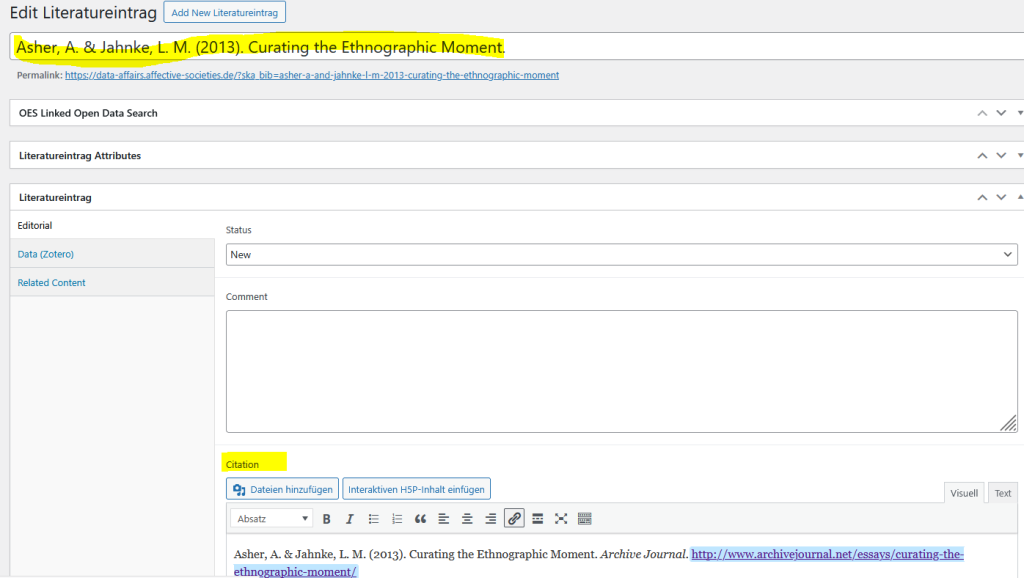
- im rechten Menü auf Literatur/Add New Literaureintrag klicken, nur Titel und Citation müssen eingepflegt werden
- Titelzeile: Kurztitel erstellen
FORMAT: Autor*innen. (Jahr). Titel.
BEISPIEL: Asher, A. & Jahnke, L. M. (2013). Curating the Ethnographic Moment. - Citation: Zitation erstellen
FORMAT: Autor*innen. (Jahr). Titel. Zeitschrift/Sammelband. URL
BEISPIEL: Asher, A. & Jahnke, L. M. (2013). Curating the Ethnographic Moment. Archive Journal. http://www.archivejournal.net/essays/curating-the-ethnographic-moment/
- Titelzeile: Kurztitel erstellen
c) Zitierte Literatur mit Inhalten verknüpfen
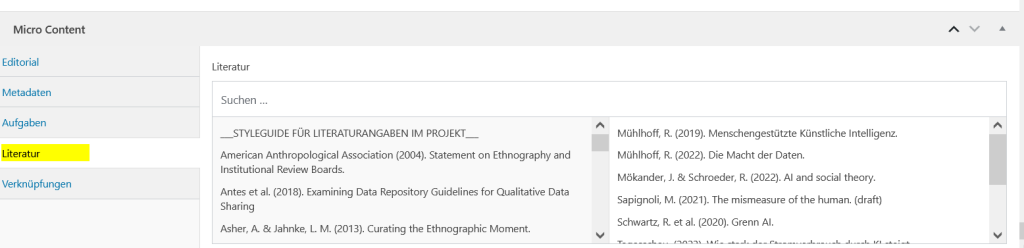
Literaturangaben mit dem Inhalt verknüpft, in dem zitiert wird. Um eine Literaturangabe mit einem Inhalt zu verknüpfen, muss sie zuvor angelegt worden sein.
Vorgehen:
- Abschnitt/Aufgabe/Glossareintrag öffnen
- Zu den Formularen im unteren Bereich scrollen
- Feld ‚Literatur‘: auswählen
- entsprechenden Quelleneintrag suchen und mit Klick auswählen
- er erscheint dann in rechter Spalte
d) Weitere Literatur hinzufügen
Hinweise auf weiterführende Literatur werden nur in den Artikeln und Lerneinheiten verknüpft.
Vorgehen:
- Den entsprechenden Artikel/Lerneinheit öffnen
- Feld ‚Literatur‘: auswählen
- Unter ‚Weitere Literatur‘: entsprechenden Quelleneintrag suchen und mit Klick auswählen
Hinweis: Mit Klick auf das Minuszeichen auf der hinzugefügten Quellenangabe kann diese wieder entfernt werden.
2.7 Aufgaben
a) Neue Aufgabe erstellen
- Klick im rechten Menü auf ‚Aufgaben/Add new Aufgabe‘
- Titel eingeben
- Aufgabentext (und ggf. Medien) eingeben und mit Absatzblock und ggf. weiteren Blöcken formatieren
- Lösungsvorschlag mit Block ‚SKA Aufgabe Lösung‘ einfügen:
- dafür SKA ins Suchfeld eingeben und den Block auswählen
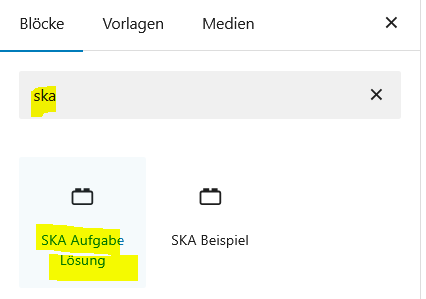
- Block auswählen bzw. Lösung in das Textfeld des Blocks einfügen und formatieren
- Hinweis: Lösungsvorschlag ist der Standardbegriff in DATA AFFAIR.
- Ggf. Glossareinträge im Aufgabentext verlinken
- Strukturierte Daten pflegen
- Metadaten: Thema auswählen
- Titel im Format: Übung lfd. Nr. (Thema vorneweg streichen, Nr. der Übung eintragen)
- Literatur: verwendete Quellenangaben auswählen und verknüpfen
- Entwurf speichern bzw. veröffentlichen
b) Aufgabe einer Lerneinheit hinzufügen
Die Aufgaben werden der entsprechenden Lerneinheit über Inhalte zugefügt und strukturiert (vgl. unter Neue Lerneinheit erstellen).
2.8 Sonderfall: H5P-Element
a) H5P-Elemente erstellen
Zum Anlegen auf ‚H5P Inhalt‘ im unteren Bereich des linken Menüs klicken und ‚Hinzufügen‘ wählen. Die entsprechende H5P-Aufgabe mit Rückmeldungen erstellen und speichern. Hilfe zu Beispielen für die Auswahl eines passenden H5P-Elements für das Anlegen eines Inhalts gibt es unter: https://h5p.org/content-types-and-applications
b) H5P-Element in Abschnitt/Aufgabe einbinden
Dann mit „Neue Aufgabe erstellen“ eine neue Aufgabe erstellen (vgl. ‚Neue Aufgabe erstellen‘) bzw. einen Abschnitt. Zur Einpflege der H5P-Übung:
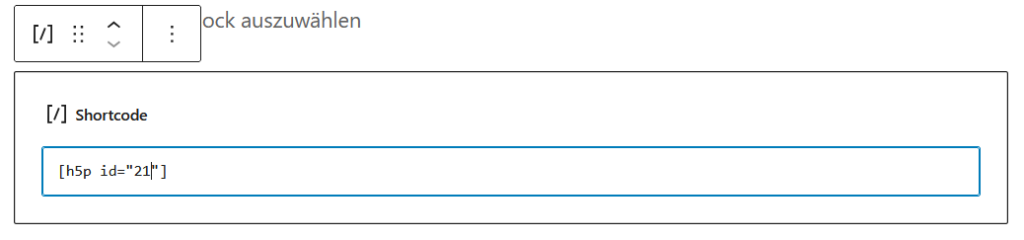
- Block ‚Shortcode‘ hinzufügen
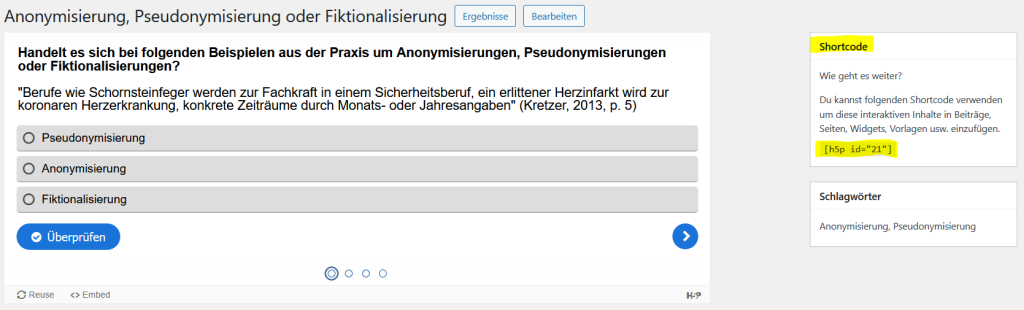
- Shortcode – die auf die entsprechende H5P-Übung referierende ID – einkopieren
Hinweis: Den Shortcode steht bei dem jeweiligen H5P-Inhalt im rechten Menü bzw. in der Übersicht der H5P-Elemente unter Spalte ID.
- Strukturierte Daten pflegen (Thema, Titel und evt. Literatur)
- Entwurf speichern bzw. veröffentlichen
2.9 Artikel
a) Allgemeine Informationen
Alle Artikel sind in der Publikationsumgebung unter „Informieren“ abrufbar. Im Post Type „Artikel“ werden die Metadaten und weitere Informationen zu den Inhalten gepflegt sowie die Abschnitte in der richtigen Reihenfolge verknüpft. In diesem Sinn ist der Artikel eine Art Rahmenelement. Artikel sind inhaltlich identisch mit den Lerneinheiten, zu letzteren wurden jedoch nach den entsprechenden Abschnitten noch Aufgaben zur Wiederholung und Vertiefung eingebaut.
b) Neuen Artikel erstellen und als Entwurf speichern
Ein neuer ‚Artikel‘ kann angelegt werden entweder mit:
- Klick auf +New/Artikel im oberen Menü oder
- Klick auf ‚Artikel’/‚Add New Artikel‘ im rechten Menü.
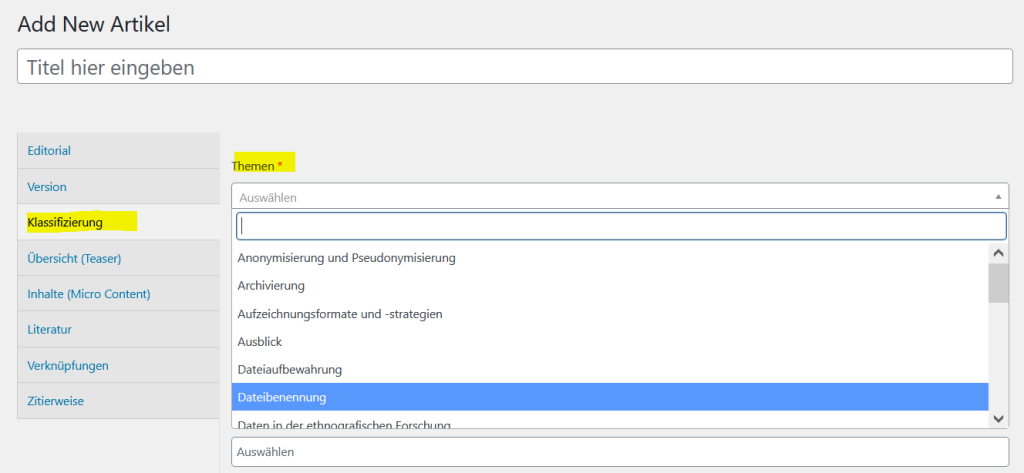
Für die Speicherung als Entwurf sollte ein Titel angegeben und unter dem Reiter: Klassifizierung das Thema zugeordnet werden. Die weiteren strukturierten Daten müssen später bis zur Veröffentlichung eingepflegt werden (siehe Abschnitt: Metadaten und Informationen einpflegen).
1. Titel eingeben:
Die Namenskonvention des Titels besteht aus Nennung des Themas und Artikel.
Format Titel:
Thema – Artikel
z. B. Datenschutz – Artikel oder Archivierung – Artikel
2. Einpflege des Themas:
3. Speicherung als Entwurf
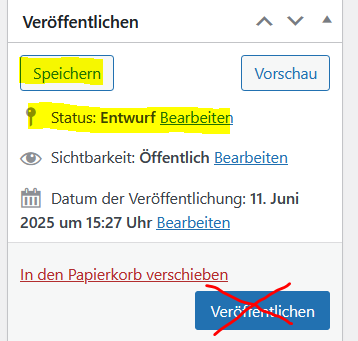
WICHTIG: Der Artikel muss immer als Entwurf gespeichert werden und so lange im Entwurfsstadium bleiben und bearbeitet werden, bis er final zur Veröffentlichung fertiggestellt wurde
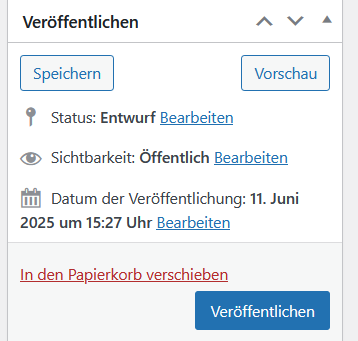
- Mit Klick auf Speichern wird der Artikel als Entwurf gesichert
- Mit Klick auf Vorschau kann er jederzeit als Vorschau (Publikationsumgebung) werden
- Falls aus Versehen auf Veröffentlichen geklickt wurde, kann mit Klick auf Status: wieder auf Entwurf zurückgestellt werden, bestätigen mit OK und Aktualisieren
c) Artikel mit Inhalten befüllen
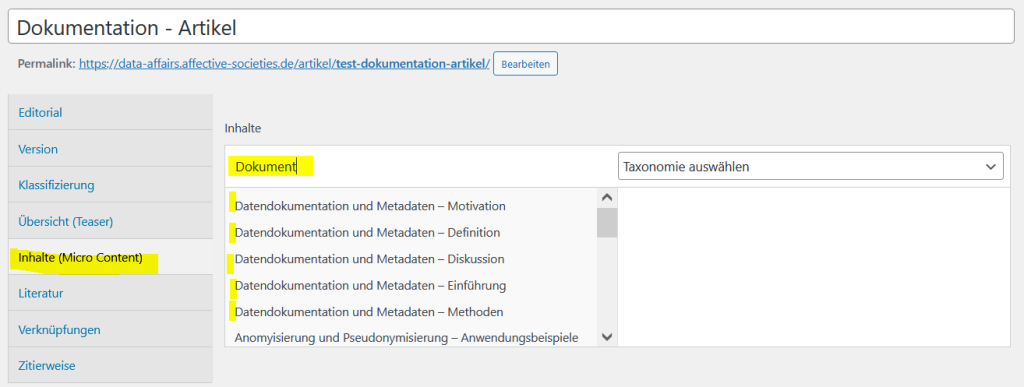
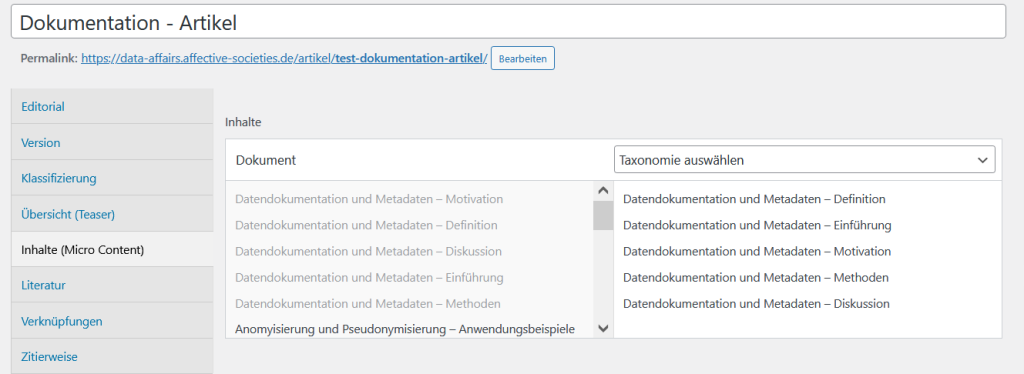
Um den Artikel mit den Inhalten/Abschnitten zu befüllen, müssen diese manuell in der richtigen Reihenfolge zugewiesen werden.
- Auf den Reiter „Inhalte klicken“
- In das Suchfenster thematisches Stichwort eingeben
- Die Abschnitte mit Klick in der richtigen Reihenfolge auswählen – es müssen je nach Thema nicht immer alle Abschnitte vorhanden sein
- Abfolge:
- Definition
- Einführung
- Motivation
- Methoden
- Anwendungsbeispiele
- Diskussion
- Tools
d) Metadaten und Informationen einpflegen
In den Formularfeldern werden die strukturierten Daten zum ‚Artikel‘ erfasst. Mit diesen werden die Merkmale über den gesamten Artikel beschrieben (Metadaten), wie z. B. Autor*innen, Zitations- und Literaturhinweise sowie Verknüpfungen zu verwandten Artikeln, Registereinträgen und Schlagworten usw. vorgenommen. Sie erscheinen am Ende des publizierten Artikels.
- Editorial: hier muss nichts gepflegt werden, ggf. zur redaktionellen (Zusammen)Arbeit können im Feld Comment noch zu erledigende Dinge, am Artikel fehlende Links etc. mit Datum notiert werden
- Version:
- Version: 1.0 erscheint automatisch, bleibt so (wird bei inhaltlichen Überarbeitungen von Abschnitten auf eine neue Version geändert)
- Veröffentlicht: Hier manuell das Datum der Veröffentlichung eintragen (bei einer neuen Version bitte anpassen)
- Verfasser*innen: an den Inhalten beteiligten Verfasser*innen mit Klick auswählen
- Titel: Artikel löschen, es erscheint nur das Thema
- Klassifizierung:
- Schlagworte: zum Artikel passende Schlagworte wählen
- Fachdisziplin: je nach Thema SKA oder generisch auswählen
- Forschungsdatenlebenszyklus: die zum Inhalt passenden Phasen des Zyklus in der Reihenfolge von 1.-6. auswählen
- Übersicht: hier einen knappen Text schreiben, der den Inhalt des Artikels kurz beschreibt, die Lesenden sollen schnell entscheiden können, was sie erwartet und ob sie das interessiert
- Literatur: hier können bei Bedarf noch Verweise auf weitere Literatur hinzugefügt werden, die zitierten Literatur- und Quellenangaben werden aus den Abschnitten zusammengestellt und brauchen hier nicht gepflegt zu werden
- Verknüpfungen:
- Glossareinträge: hier die in den Abschnitten verlinkten Glossareinträge auswählen
- Verwandte Artikel: hier werden bei Bedarf thematisch verwandte Artikel ausgewählt
- Zitierweise:
- Lizenz: CC BA-SA 4.0
- Zitierweise: generate
e) Artikel veröffentlichen
Nach Finalisierung und Korrektur kann der Artikel mit Klick auf Veröffentlichen im rechten Menü publiziert werden. Er erscheint dann sofort in aphabetischer Reihenfolge unter dem Reiter: Informieren.
2.10 Lerneinheit
a) Allgemeine Informationen
Alle Lerneinheiten sind in der Publikationsumgebung unter „Lernen“ abrufbar. Im Post Type „Lerneinheit“ werden die Metadaten und weitere Informationen zu den Inhalten gepflegt sowie die Abschnitte und Aufgaben in der richtigen Reihenfolge verknüpft. In diesem Sinn ist die Lerneinheit eine Art Rahmenelement. Lerneinheiten sind inhaltlich identisch mit den Artikel, zu ersteren wurden jedoch nach den entsprechenden Abschnitten noch Aufgaben zur Wiederholung und Vertiefung eingebaut.
b) Neue Lerneinheit erstellen und als Entwurf speichern
Ein neue ‚Lerneinheit‘ kann angelegt werden entweder mit:
- Klick auf +Neu/Lerneinheit im oberen Menü oder
- Klick auf ‚Lerneinheit’/‚Add New Lerneinheit‘ im rechten Menü.
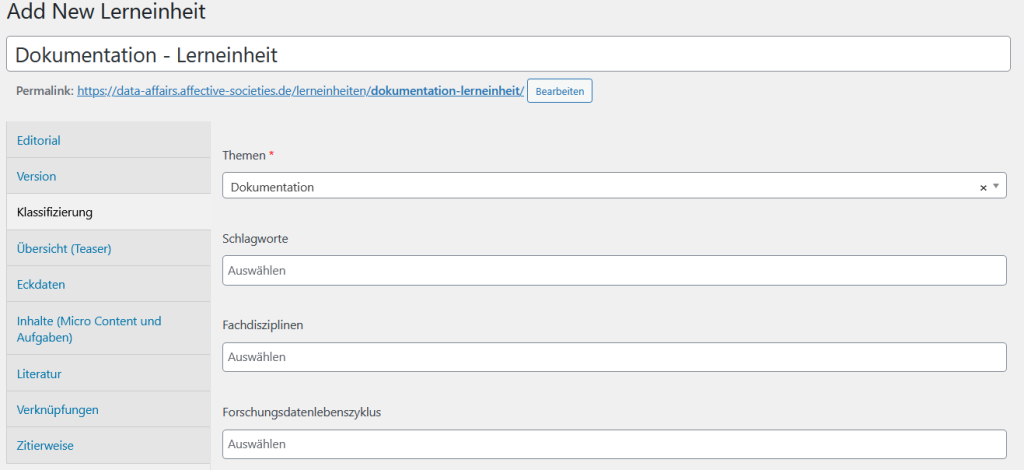
Für die Speicherung als Entwurf sollte ein Titel angegeben und unter dem Reiter: Klassifizierung das Thema zugeordnet werden. Die weiteren strukturierten Daten müssen später bis zur Veröffentlichung eingepflegt werden (siehe Abschnitt: Metadaten und Informationen einpflegen).
1. Titel eingeben:
Die Namenskonvention des Titels besteht aus Nennung des Themas und Lerneinheit.
Format Titel:
Thema – Lerneinheit
z. B. Datenschutz – Lerneinheit oder Archivierung – Lerneinheit
2. Einpflege des Themas:
3. Speicherung als Entwurf
WICHTIG: Die Lerneinheit muss immer als Entwurf gespeichert werden und so lange im Entwurfsstadium bleiben und bearbeitet werden, bis sie final zur Veröffentlichung fertiggestellt wurde.
- Mit Klick auf Speichern wird die Lerneinheit als Entwurf gesichert
- Mit Klick auf Vorschau kann er jederzeit als Vorschau (Publikationsumgebung) werden
- Falls aus Versehen auf Veröffentlichen geklickt wurde, kann mit Klick auf Status: wieder auf Entwurf zurückgestellt werden, bestätigen mit OK und Aktualisieren
c) Lerneinheit mit Inhalten und Aufgaben befüllen
Um die Lerneinheit mit den Inhalten/Abschnitten und Aufgaben zu befüllen, müssen diese manuell in der richtigen Reihenfolge zugewiesen werden.
- Auf den Reiter „Inhalte klicken“
- In das Suchfenster thematisches Stichwort eingeben
- Die Abschnitte mit Klick in der richtigen Reihenfolge auswählen – es müssen je nach Thema nicht immer alle Abschnitte vorhanden sein
- Abfolge:
- Definition
- Einführung
- Motivation
- Methoden
- Anwendungsbeispiele
- Diskussion
- Tools
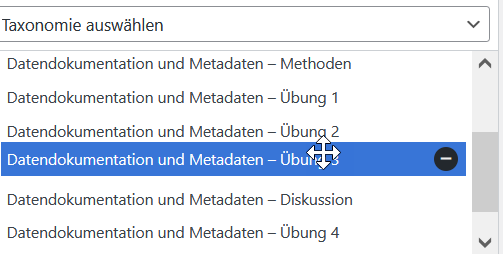
- Die Aufgaben werden an der richtigen Stelle und Reihenfolge hinter die Abschnitte geordnet. Mit Drag and Drop können die Elemente untereinander verschoben werden.
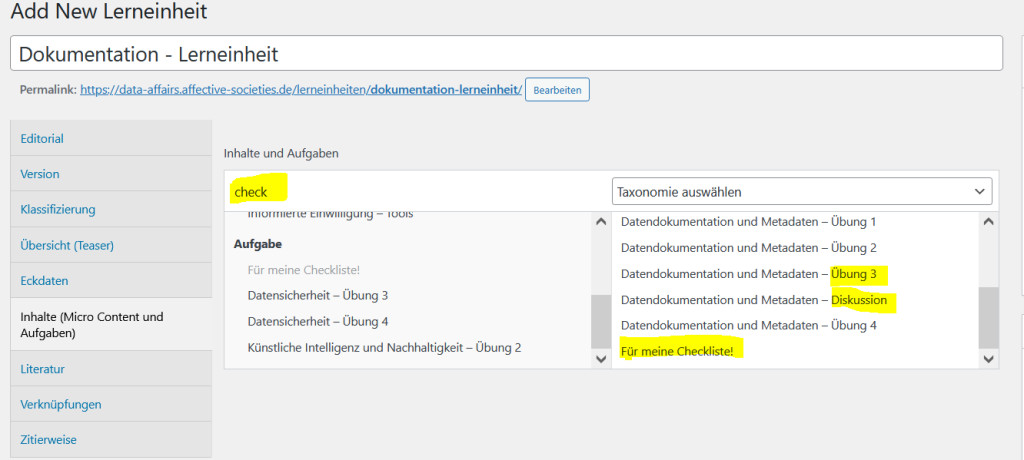
- am Ende die Aufgabe „Für meine Checkliste“ hinzufügen, dafür in das Suchfenster Checkliste eingeben
d) Metadaten und Informationen einpflegen
In den Formularfeldern werden die strukturierten Daten zur ‚Lerneinheit‘ erfasst. Mit diesen werden die Merkmale über die gesamte Lerneinheit beschrieben (Metadaten), wie z. B. Autor*innen, Zitations- und Literaturhinweise sowie Verknüpfungen zu verwandten Lerneinheiten, Registereinträgen und Schlagworten usw. vorgenommen. Sie erscheinen am Ende der publizierten Lerneinheit.
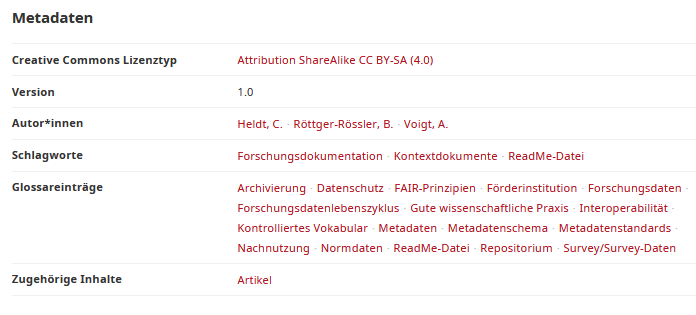
- Editorial: hier muss nichts gepflegt werden, ggf. zur redaktionellen (Zusammen)Arbeit können im Feld Comment noch zu erledigende Dinge, am Artikel fehlende Links etc. mit Datum notiert werden
- Version:
- Version: 1.0 erscheint automatisch, bleibt so
- Veröffentlicht: Hier manuell das Datum der Veröffentlichung eintragen
- Verfasser*innen: an den Inhalten beteiligten Verfasser*innen mit Klick auswählen
- Titel: Lerneinheit löschen, es erscheint nur das Thema
- Klassifizierung:
- Schlagworte: zur Lerneinheit passende Schlagworte wählen
- Fachdisziplin: je nach Thema SKA oder generisch auswählen
- Forschungsdatenlebenszyklus: die zum Inhalt passenden Phasen des Zuklus in der Reihenfolge von 1.-6. auswählen
- Übersicht: hier einen knappen Text schreiben, der den Inhalt der Lerneinheit kurz beschreibt, die Lesenden sollen schnell entscheiden können, was sie erwartet und ob sie das interessiert
- Eckdaten:
- Thema: Nennung des Themas
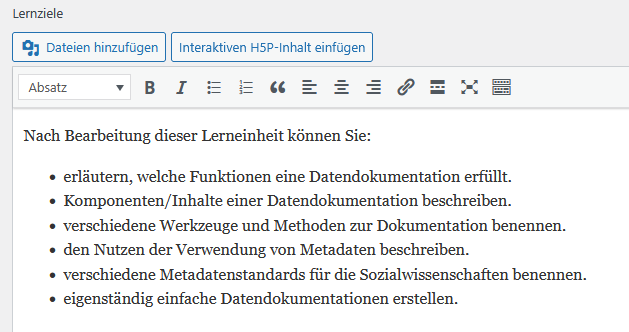
- Lernziele: Lernziele formulieren beginnend mit „Nach Bearbeitung dieser Lerneinheit können Sie:… dann mit Aufzählung die Lernziele ausformulieren
- Dauer: ungefähre Dauer in min eintragen, z. B. ca. 70 min
- Literatur: hier können bei Bedarf noch Verweise auf weitere Literatur hinzugefügt werden, die zitierten Literatur- und Quellenangaben werden aus den Abschnitten zusammengestellt und brauchen hier nicht gepflegt zu werden
- Verknüpfungen:
- Glossareinträge: hier die in den Abschnitten und Aufgaben verlinkten Glossareinträge auswählen
- Verwandte Lernmodule: hier werden bei Bedarf thematisch verwandte Lerneinheiten ausgewählt
- Zitierweise:
- Lizenz: CC BA-SA 4.0
- Zitierweise: generate
e) Lerneinheit veröffentlichen
Nach Finalisierung und Korrektur kann die Lerneinheit mit Klick auf Veröffentlichen im rechten Menü publiziert werden. Sie erscheint dann sofort in aphabetischer Reihenfolge unter dem Reiter: Lernen.